Capturi de ecran
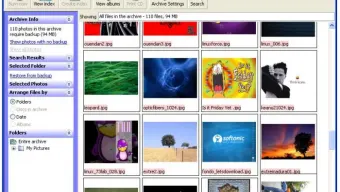
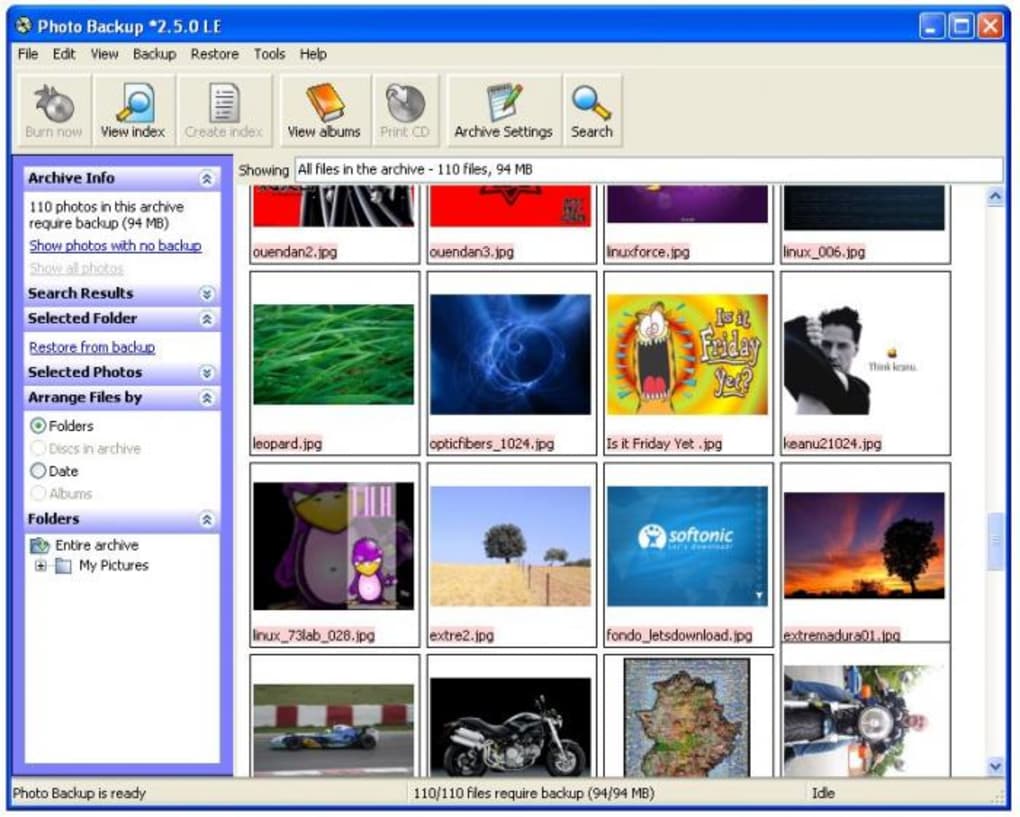
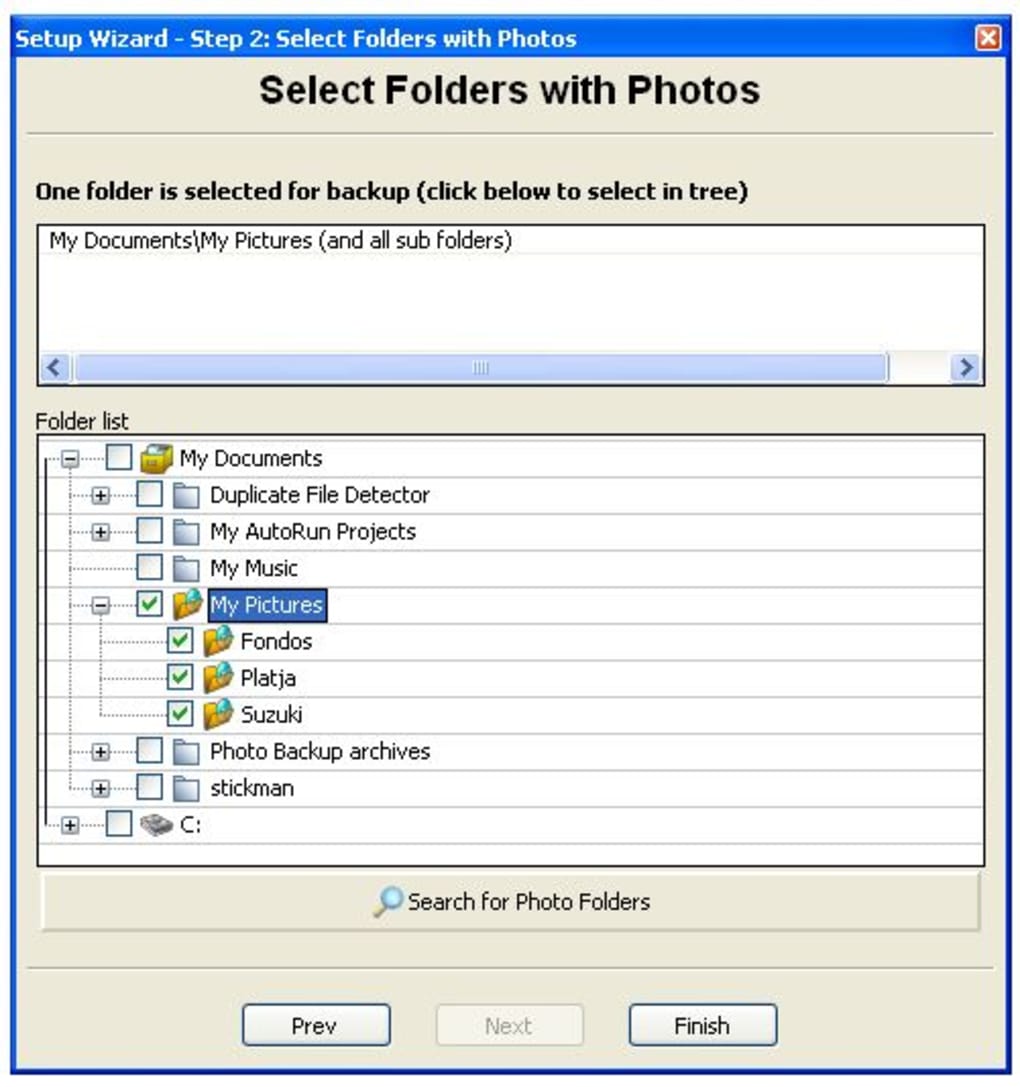
Detalii aplicație
- Versiune
- 2.5.0
- Dimensiune
- 8.62 MB
- Actualizat
- September 7, 2007
- Necesită
- Windows XP
- Limbă
- English
- Licență
- Free
- Dezvoltator
- Onthegosoft
- Categorie
- Windows OS
SoftPas în:
Produsul este disponibil și în următoarele limbi:
Despre Photo Backup
Descarcă Photo Backup – Instrument Gratuit și Sigur pentru Copierea Fotografiilor pe Windows
Prezentare generală
Într-o epocă în care camerele digitale și telefoanele inteligente generează mii de imagini într-o singură sesiune, protejarea acestor amintiri prețioase a devenit o prioritate absolută. Photo Backup LE (Versiunea Light) este un instrument gratuit pentru Windows, conceput pentru a crea copii fiabile ale fotografiilor dumneavoastră și a le arde pe CD-ROM pentru stocare pe termen lung. Programul urmează un flux simplu de lucru cu ajutorul unui wizard care vă ghidează de la selectarea dosarelor până la etapa finală de arsare a discului, asigurându-vă că chiar și utilizatorii neexperimentați pot proteja bibliotecile lor de imagini cu încredere. Photo Backup LE nu copiază doar fișierele; generează, de asemenea, un index HTML ordonat pe disc, facilitând navigarea ulterioară a conținutului fără a fi nevoie de programe suplimentare. Pentru utilizatorii îngrijorați de defecțiunile discului dur, atacurile de tip ransomware sau ștergerile accidentale, o copie fizică, offline, reprezintă o strategie dovedită, iar acest aplicație face procesul la fel de simplu ca un singur clic. Capacitatea de a programa copii automate înseamnă că puteți seta totul și să-l lăsați să funcționeze – fotografiile dumneavoastră vor fi duplicate pe un CD nou la momentul specificat, menținând arhiva actualizată fără intervenție manuală. Indiferent dacă sunteți un fotograf amator, un antreprenor mic care stochează imagini de produse sau un arhivist familial care păstrează instantaneele de vacanță, Photo Backup LE oferă o soluție sigură și ieftină care se integrează natural în orice flux de lucru Windows.
Caracteristici principale
- Interfață ghidată de wizard – Ghidarea pas cu pas elimină orice nedumerire, transformând crearea copiei într-o activitate intuitivă pentru începători.
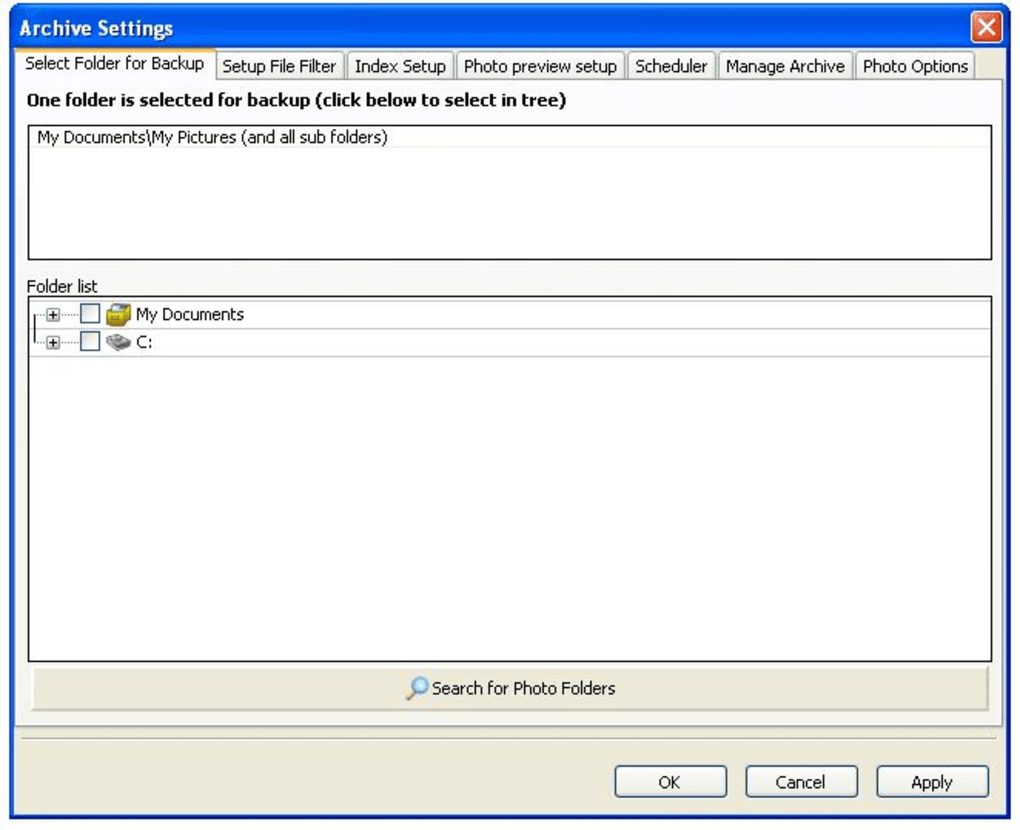
- Scanare selectivă a dosarelor – Alegeți directoarele specifice sau lăsați programul să scaneze automat biblioteca de imagini.
- Copii programate – Setați momente de copiere zilnice, săptămânale sau lunare; programul rulează în fundal și se activează automat.
- Motor de arsare CD – Instrument integrat de arsare care susține medii CD-R și CD-RW, cu controlul vitezei pentru a reduce erorile de scriere.
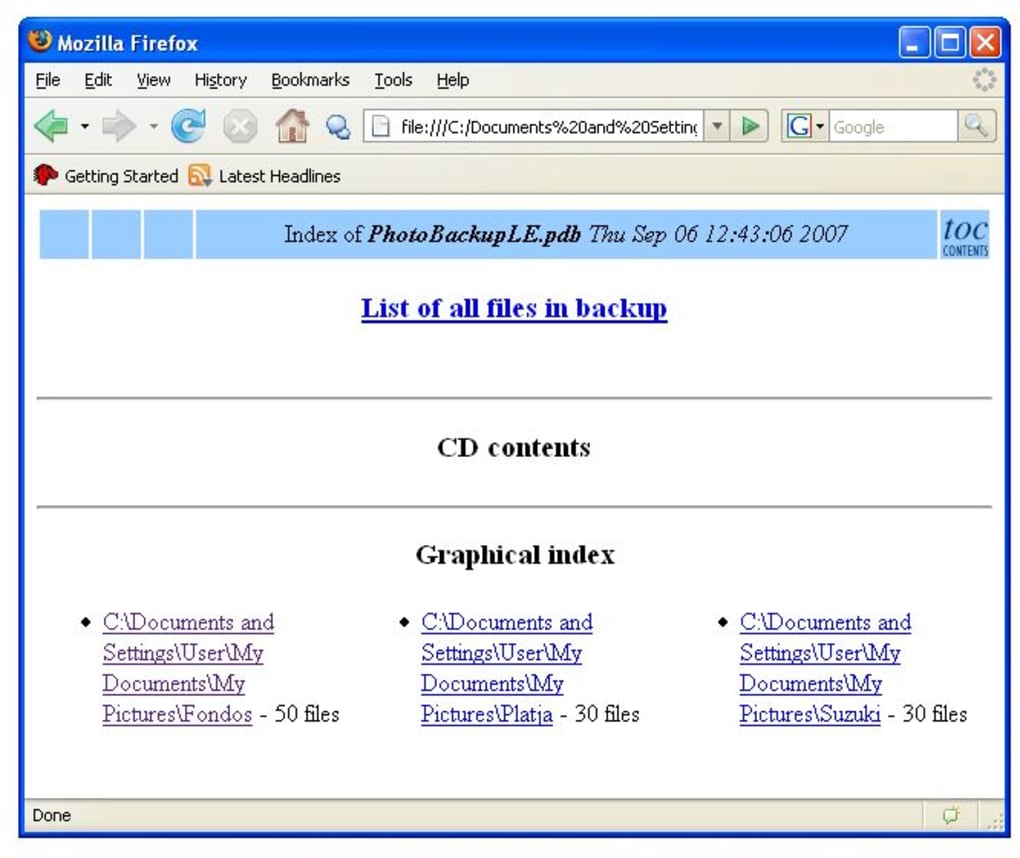
- Generare index HTML – Fiecare disc include o pagină HTML navigabilă care listează miniaturile, numele fișierelor și marcajele de timp.
- Compresie și verificare – Fișierele sunt copiate fără pierderi de calitate, iar o verificare prin checksum asigură că discul corespunde sursei.
- Gratuit și sigur – Fără taxe ascunse, fără reclame și toate operațiunile se desfășoară local pe calculatorul dumneavoastră, păstrând datele private.
- Dimensiune redusă – Instalatorul are sub 8 MB, iar aplicația utilizează resurse minime ale sistemului în timpul rulării.
- Notificări de actualizare – Verificări automate opționale vă permit să descărcați cele mai recente corecții de securitate și îmbunătățiri funcționale.
Instalare, utilizare și compatibilitate
Începerea lucrului cu Photo Backup LE este extrem de ușoară. Urmați acești pași pentru a instala software-ul și a începe protejarea imaginilor:
Procesul de instalare
- Descărcați instalatorul de pe site-ul oficial (linkul este oferit în CTA de la finalul acestui articol).
- Executați fișierul
.exe; Windows va solicita permisiunea de administrator – faceți clic pe Da pentru a continua. - Wizurdul de instalare apare. Acceptați Acordul de utilizare pentru utilizatorii finali, apoi alegeți dosarul destinație (implicit:
C:\Program Files\PhotoBackupLE). - Faceți clic pe Instalare. Procesul se finalizează în mod obișnuit în 30-45 secunde pe echipamente moderne.
- La finalizarea instalării, selectați Rulează Photo Backup LE pentru a deschide aplicația.
Rularea wizardului de copiere
La pornire, fereastra principală vă salută cu un buton Începe o copie nouă. Apăsând pe acesta, se deschide prima pagină a wizardului unde puteți:
- Selectați dosarele sursă – Navigați către directoarele cu imagini, sau bifăți opțiunea Detectare automată imagini pentru ca programul să găsească dosarele comune (ex:
Imagini,DCIM). - Alegeți media de destinație – Introduceți un CD-R sau CD-RW necopiat, apoi selectați litera unității din meniul derulant.
- Setați programarea copierii – Alegeți Un singur rulaj, Zilnic, Săptămânal sau Lunar. Pentru sarcinile repetitive, programul creează un task programat în Windows Task Scheduler.
După confirmarea alegerilor, wizardul afișează o pagină de rezumat. Faceți clic pe Începe copierea pentru a începe copierea fișierelor. În timpul procesului, o bară de progres arată atât starea transferului fișierelor, cât și a arsării discului. Odată finalizat, aplicația deschide automat indexul HTML generat pe discul ars, permițându-vă să verificați dacă toate imaginile sunt prezente și ordonate corect.
Cerinte sistem și suport pentru sisteme de operare
Photo Backup LE este conceput pentru ecosistemul Windows. Cerințele minime includ:
- Windows 7, 8, 8.1, 10 sau 11 (32-bit sau 64-bit)
- Procesor Intel® Pentium 4 sau mai nou (1 GHz recomandat)
- 256 MB RAM (512 MB+ pentru performanță optimă)
- Minim 20 MB spațiu liber pe disc pentru instalare
- Unitate CD-R/RW cu capacitate de scriere
Datorită faptului că instrumentul se bazează pe API-uri native Windows pentru gestionarea fișierelor și arsarea discului, nu este compatibil cu macOS, Linux, Android sau iOS în prezent. Totuși, dezvoltatorii au indicat o versiune cross-platform în planurile lor, așa că rămâneți la curent pentru actualizări viitoare.
Puncte forte, puncte slabe și recenzie de specialiști
Puncte forte
- Complet gratuit, fără taxe ascunse sau reclame perturbatoare.
- Interfață wizard face aplicația accesibilă pentru utilizatori de orice nivel de experiență.
- Copiile programate elimină necesitatea intervenției manuale.
- Indexul HTML oferă o modalitate rapidă și offline de a naviga prin imaginile salvate.
- Instalare ușoară și consum redus de resurse CPU în timpul execuției.
Puncte slabe
- Limitat la medii CD; nu există suport direct pentru DVD, Blu-ray sau stick-uri USB.
- Disponibil doar pentru Windows, excluzând utilizatorii macOS și Linux.
- Nu are sincronizare în cloud integrată – utilizatorii trebuie să gestioneze copiile online separat.
- Scanarea automată a bibliotecilor mari de imagini poate fi timpurie.
- Interfața, deși funcțională, pare puțin învechită comparativ cu tendințele actuale de design UI.
Photo Backup LE oferă exact ceea ce promite numele său: o metodă simplă și fiabilă de a duplica colecția dumneavoastră de fotografii pe un disc fizic. Fluxul wizard elimină curba de învățare obișnuită asociată cu utilitarele de copiere, iar inclusiunea unui index HTML este o atenție deosebită pe care mulți concurenți o ignoră. Deși dependența exclusivă de medii CD pare puțin nostalgică, ea servește încă un segment în care stocarea offline și imutabilă este prețuită. Utilizatorii Windows vor aprecia footprint-ul scăzut al resurselor și posibilitatea de a programa copii fără a fi nevoie de scripturi externe. În concluzie, pentru oricine caută o soluție gratuită, sigură și fără probleme pentru arhivarea fotografiilor, Photo Backup LE este o alegere solidă.
Întrebări frecvente (FAQ) și concluzie
Pot utiliza Photo Backup LE pentru a face copii și de filme?
Instrumentul este optimizat pentru formatele de imagini (JPG, PNG, BMP, TIFF etc.). Deși puteți selecta manual dosarele video, motorul de arsare CD nu aplică tratarea specială pentru fișierele video mari, așa că este potrivit în principal pentru fotografiile.
Este procesul de copiere sigur împotriva corupției datelor?
Da. După copierea fișierelor pe CD, Photo Backup LE calculează un checksum pentru fiecare fișier și îl verifică împotriva sursei. Dacă apare o discrepanță, software-ul vă avertizează și vă recomandă o arsură repetată.
Am nevoie de conexiune la internet pentru a folosi software-ul?
Nu. Photo Backup LE funcționează complet offline după instalare. O conexiune la internet este necesară doar dacă alegeți să verificați actualizările sau să descărcați cea mai recentă versiune de pe site.
Pot arsa mai multe CD-uri într-o singură sesiune?
Versiunea gratuită procesează un CD o dată. Pentru arsarea în lot a mai multor discuri, ar trebui să rulați wizardul de mai multe ori sau să considerați versiunea plată „Pro” atunci când va deveni disponibilă.
Ce se întâmplă dacă programarea copierii se suprapune cu altă sarcină?
Photo Backup LE creează un entry propriu în Windows Task Scheduler cu o prioritate scăzută. Dacă o altă sarcină cu prioritate ridicată rulează în același timp, copierea va fi întreruptă și va reîncepe odată ce resursele sistemului vor fi libere.
În concluzie, Photo Backup LE se distinge ca o soluție gratuită, sigură și ușor de utilizat pentru oricine dorește să-și păstreze amintirile fotografice pe medii fizice. Abordarea ghidată de wizard, copiile programate și indexarea automată HTML oferă un pachet complet fără excesul de funcții inutile. Deși dependența de discuri CD poate limita atracția pentru utilizatorii care preferă stocarea în cloud modernă, natura offline a copiei oferă un strat de protecție neîntrecut împotriva ransomware-ului și defecțiunilor discului dur. Dacă sunteți gata să vă protejați imaginile cu un instrument simplu de utilizat și în mod sigur, faceți clic pe butonul de descărcare de mai jos și începeți crearea primei copii astăzi.
Ghiduri și tutoriale
Cum se instalează Photo Backup
- Apasă butonul Descarcă de mai sus.
- După redirecționare, acceptă termenii și apasă Instalare.
- Așteaptă finalizarea descărcării Photo Backup pe dispozitivul tău.
Cum se folosește Photo Backup
Acest software este folosit în principal pentru funcțiile descrise mai sus. Deschide aplicația după instalare pentru a-i explora capacitățile.
Recenzii utilizatori
Nu există încă recenzii. Fii primul care își împărtășește experiența.
S-ar putea să îți placă și
mai mult
Llama 2
Free-to-use large language model As the new addition to Meta’s arsenal of langua...

NotebookLM
Revolutionizing the note-taking and idea-generation process NotebookLM is an exp...

Github co pilot
AI-inspired software development and coding platform GitHub Copilot is a browser...

Google Gemma
Google’s lightweight AI models Introducing Google Gemma , a family of cutting-ed...

AI Image Enlarger
A free app for Windows, by ai-image-larger. AI Image Enlarger is a free software...

DALL E
AI-driven text-to-image transformation engine DALL·E is a free graphic and desig...